マイクラ看板の文字色を変える方法!§コードで自由に装飾しよう【統合版・Java版】
公開日:2026年6月6日
「看板に色をつけてみたいけど、§ってどうやって打つの?」
「統合版とJava版で違いはあるの?」
そんな疑問を持ったことはありませんか?
マインクラフトの看板やチャットに色・装飾をつけるには、§コード(セクション記号+1文字)を使います。ルールを覚えてしまえばとても簡単で、農場の作物案内・拠点の方向看板・警告表示など、見やすくてかっこいい看板を作れるようになります。
この記事では、§コードの基本から実際の看板デザイン例まで、統合版・Java版それぞれの手順を交えて丁寧に解説します。
第1章:§コードの基本と仕組み
§コードとは何か
§コード(セクションコード)とは、マインクラフト内で文字の色・装飾を制御するための特殊な記号です。「§」(セクション記号)の直後に1文字のコードを書くことで、それ以降の文字に色や装飾が適用されます。
§a これより後の文字が緑になるもともとはJava版で使われていた機能ですが、現在は統合版(Bedrock Edition)でも基本的なカラーコードが使えるようになっています。
16色カラーコード一覧
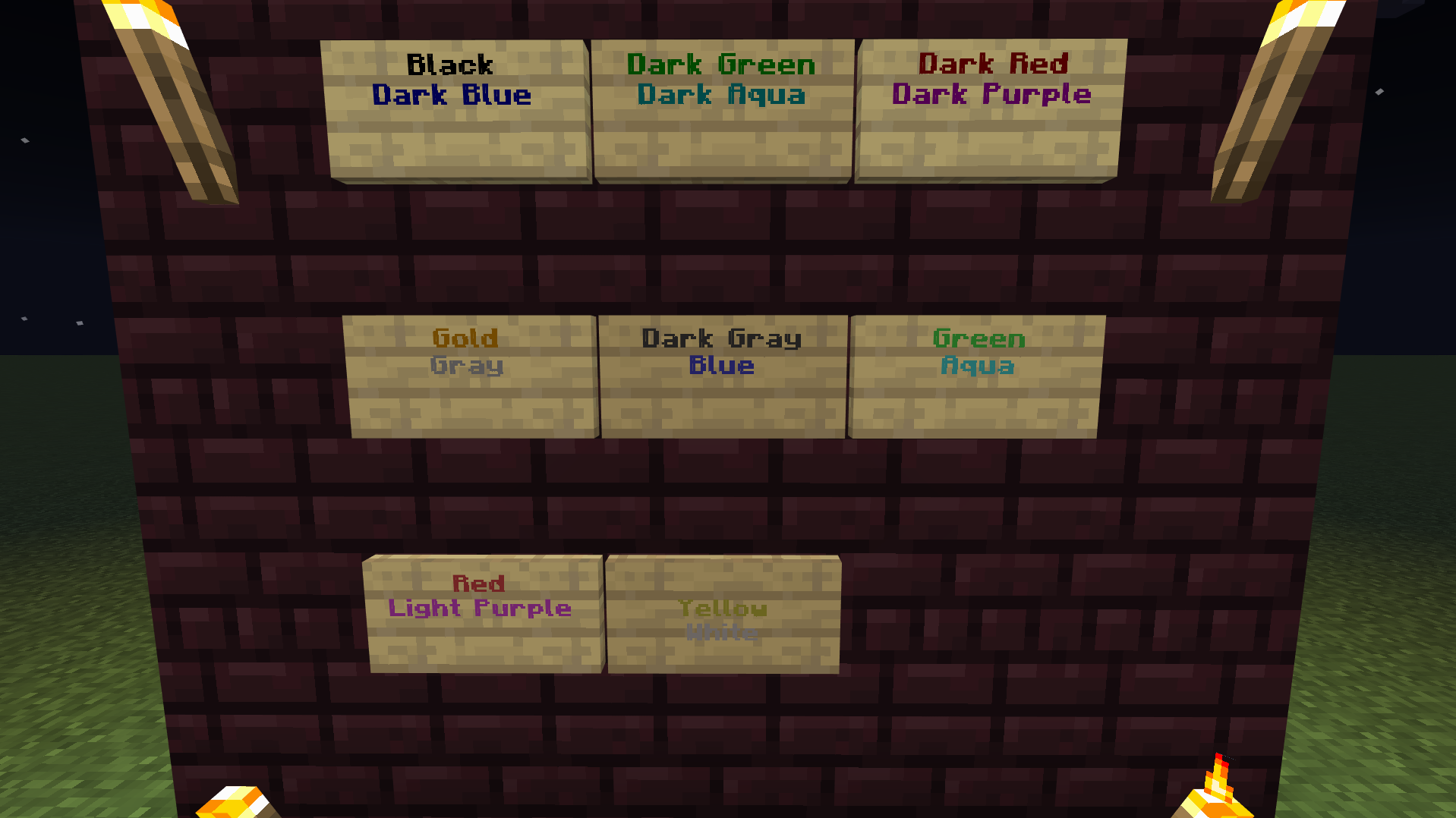
| §コード | 色名(日本語) | 色名(英語) | HEX |
|---|---|---|---|
| §0 | 黒 | Black | #000000 |
| §1 | 濃い青 | Dark Blue | #0000AA |
| §2 | 濃い緑 | Dark Green | #00AA00 |
| §3 | 濃い水色 | Dark Aqua | #00AAAA |
| §4 | 濃い赤 | Dark Red | #AA0000 |
| §5 | 濃い紫 | Dark Purple | #AA00AA |
| §6 | 金色 | Gold | #FFAA00 |
| §7 | 灰色 | Gray | #AAAAAA |
| §8 | 濃い灰色 | Dark Gray | #555555 |
| §9 | 青 | Blue | #5555FF |
| §a | 緑 | Green | #55FF55 |
| §b | 水色 | Aqua | #55FFFF |
| §c | 赤 | Red | #FF5555 |
| §d | 薄い紫 | Light Purple | #FF55FF |
| §e | 黄色 | Yellow | #FFFF55 |
| §f | 白 | White | #FFFFFF |
💡 看板の背景色によって見えやすさが変わります。暗い背景には§e(黄色)・§b(水色)・§f(白)などの明るい色が映えます。White(§f)は白樺の看板背景に溶け込んで見えにくくなりますが、白色として正しく機能しています。
装飾コード一覧
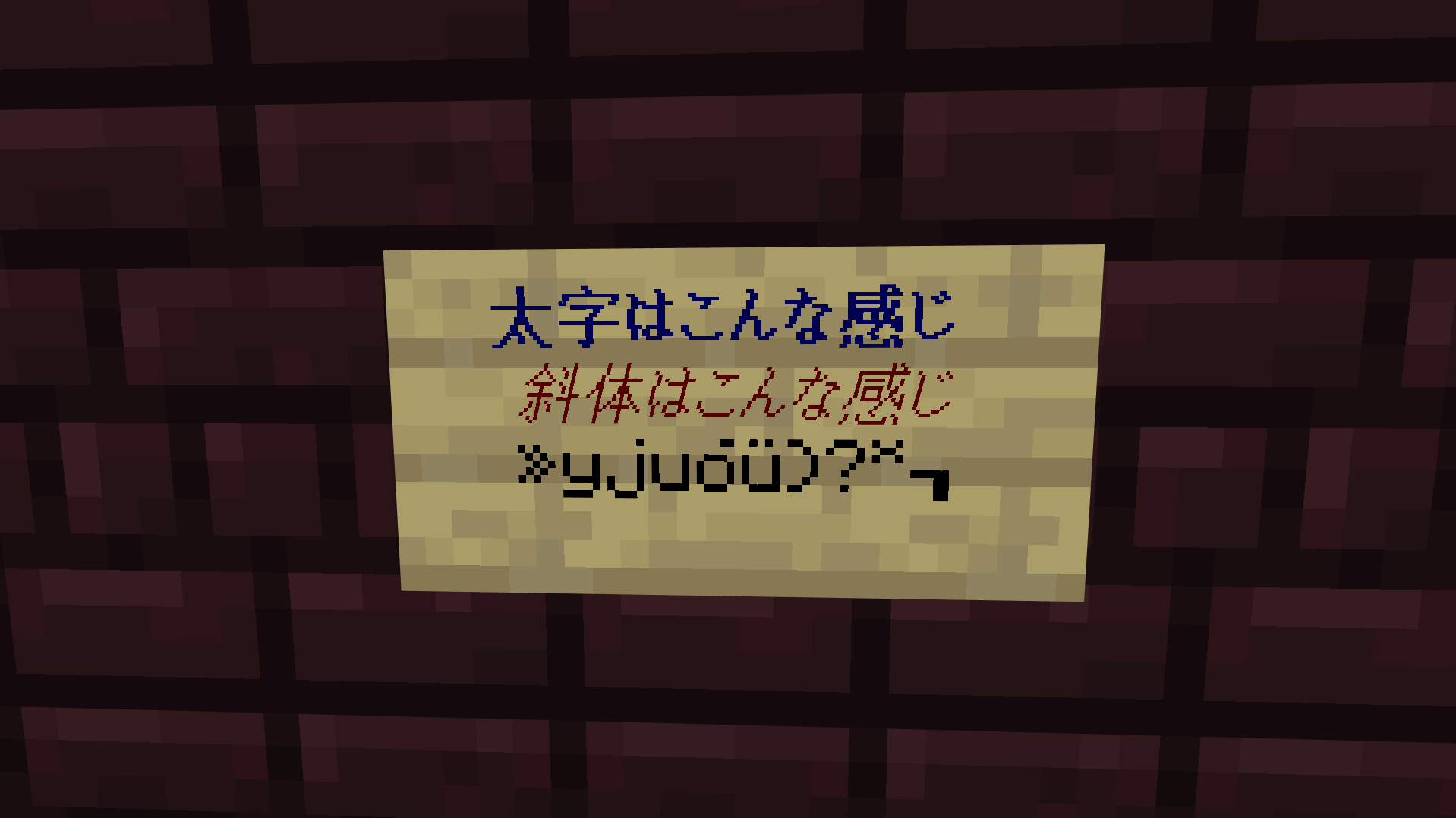
| §コード | 効果 | Java版 | 統合版 |
|---|---|---|---|
| §l | 太字(Bold) | ✅ | ✅ |
| §o | 斜体(Italic) | ✅ | ✅ |
| §n | 下線(Underline) | ✅ | ❌ |
| §m | 取り消し線(Strikethrough) | ✅ | ❌ |
| §k | 難読化(Obfuscated) | ✅ | ✅ 看板のみ・英数字限定 |
| §r | リセット | ✅ | ✅ |
⚠️ 統合版の注意点:下線(§n)と取り消し線(§m)は統合版では使えません。
§k(難読化)の統合版での制限:
- 看板でのみ有効(チャット・コマンドでは使用不可)
- 英数字のみ難読化される
- 日本語(漢字・ひらがな・カタカナ)はドット(.)になるだけで難読化されない
例:§kABCDEFG → 難読化される ✅
例:§k難読化 → ドットになるだけ ❌
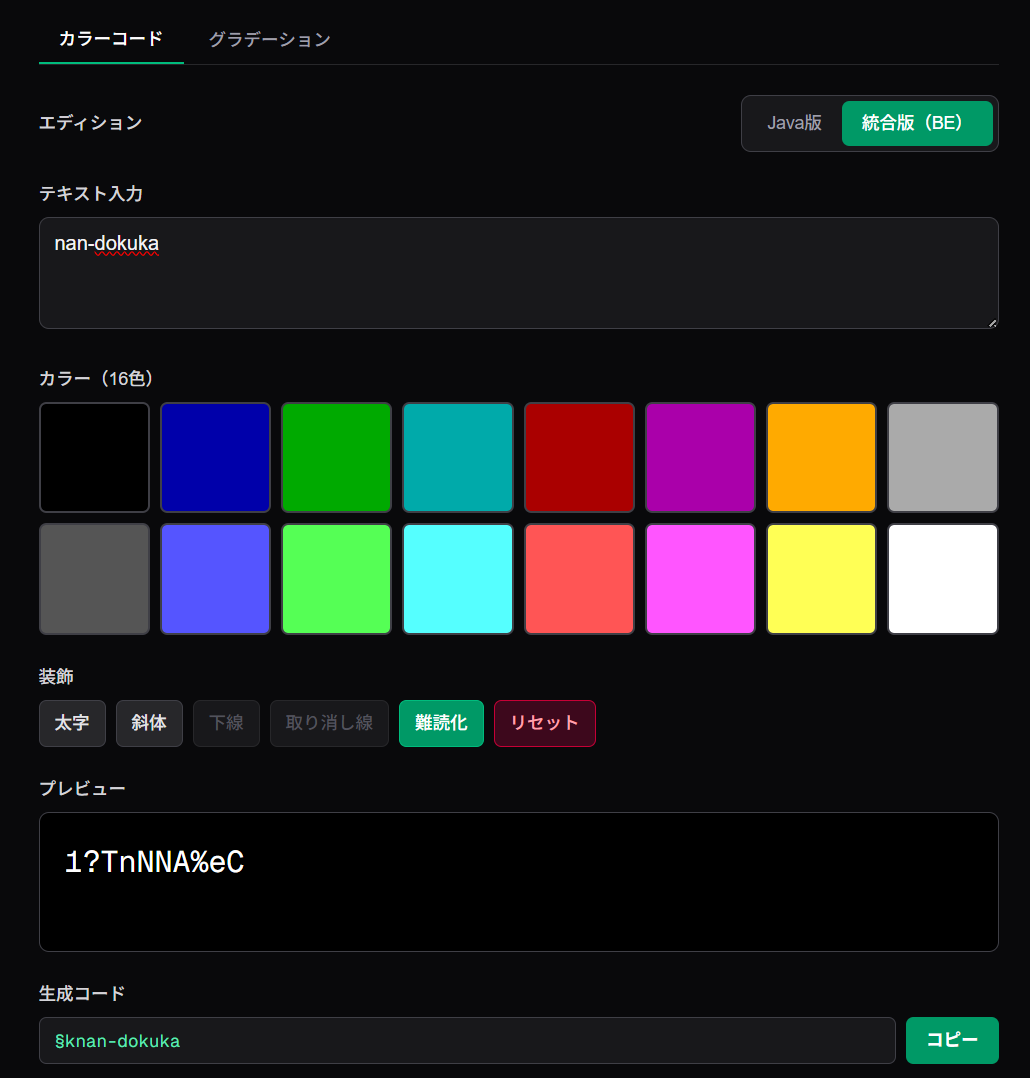
§r(リセット)の重要な使い方
看板では改行しても前の行の装飾が次の行に引き継がれます。これは意外と見落としやすいポイントです。
例えば1行目に「§l太字のテキスト」と入力すると、2行目以降も太字が続いてしまいます。
新しい行で装飾をリセットしたい場合は、行頭に「§r」を入れてから新しいコードを指定してください。
1行目:§l太字のテキスト
2行目:§r§o斜体のテキスト ← §rで太字をリセット後に斜体を適用
3行目:§r§k難読化     ← §rで斜体をリセット後に難読化を適用
逆に言えば、同じ装飾を複数行に続けたい場合は§rを入れなければOKです。意図的に引き継ぎを活用することもできます。
色と装飾を組み合わせる方法
複数の§コードを続けて書くことで、色と装飾を同時に適用できます。
§c§l危険!立入禁止
↓
赤色+太字で「危険!立入禁止」と表示
§e§o農場エリア
↓
黄色+斜体で「農場エリア」と表示§rを使ってリセットする例:
§a緑の文字§r通常の文字
↓
「緑の文字」は緑色、「通常の文字」は色なし(白)に戻る
第2章:看板に色をつける手順
統合版(Bedrock Edition)の手順
統合版では看板の編集画面に§コードをそのまま入力できます。
- 看板を設置する(木の看板・竹の看板など、どの種類でもOK)
- 看板を右クリック(またはタップ)して編集画面を開く
- §コードと文字を入力する(例:§c§l立入禁止 と入力すると、赤色・太字で「立入禁止」と表示されます)
- 確定ボタンで完了
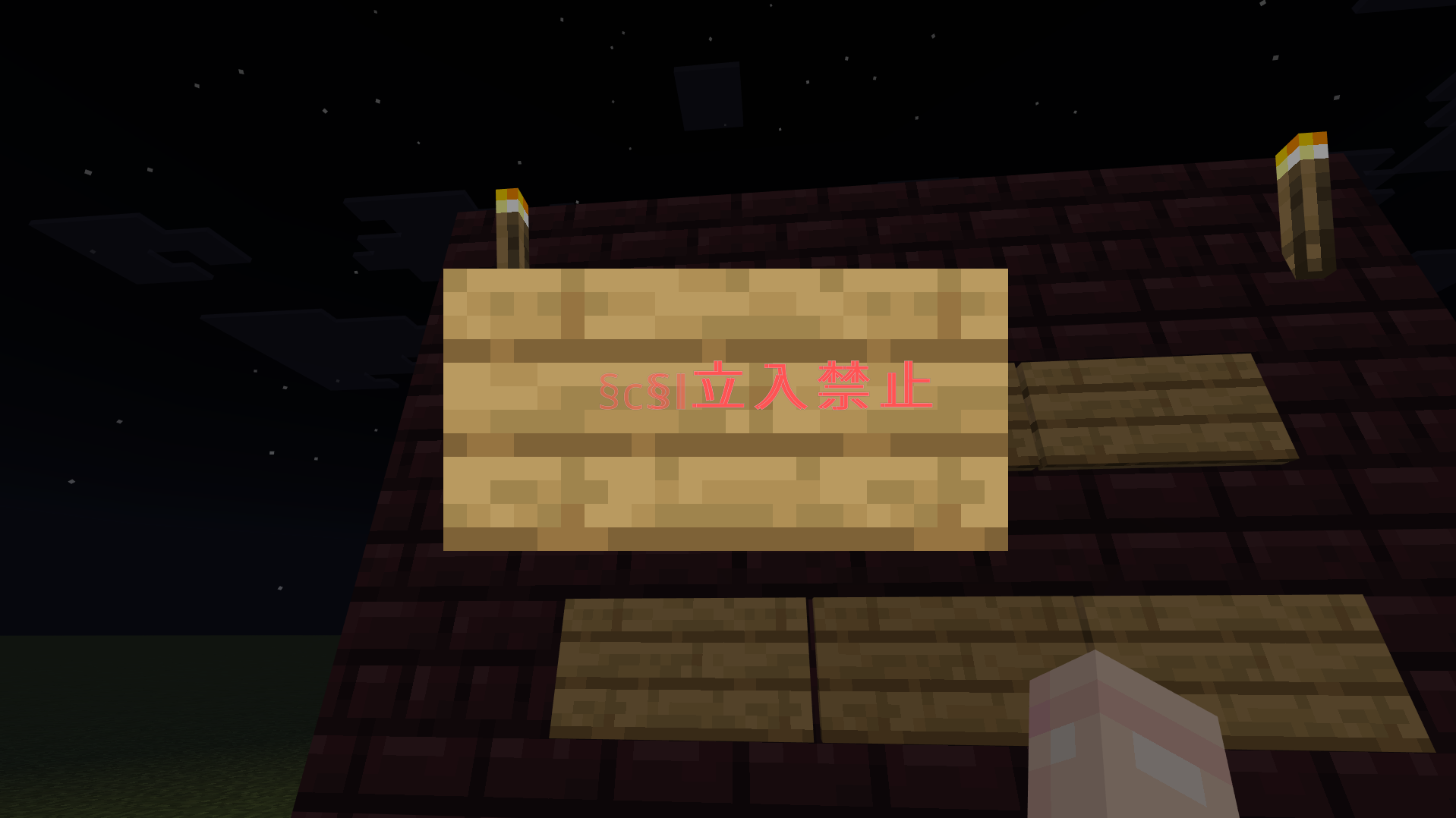
入力確定後に§コードが解釈され、色付き文字として表示されます。
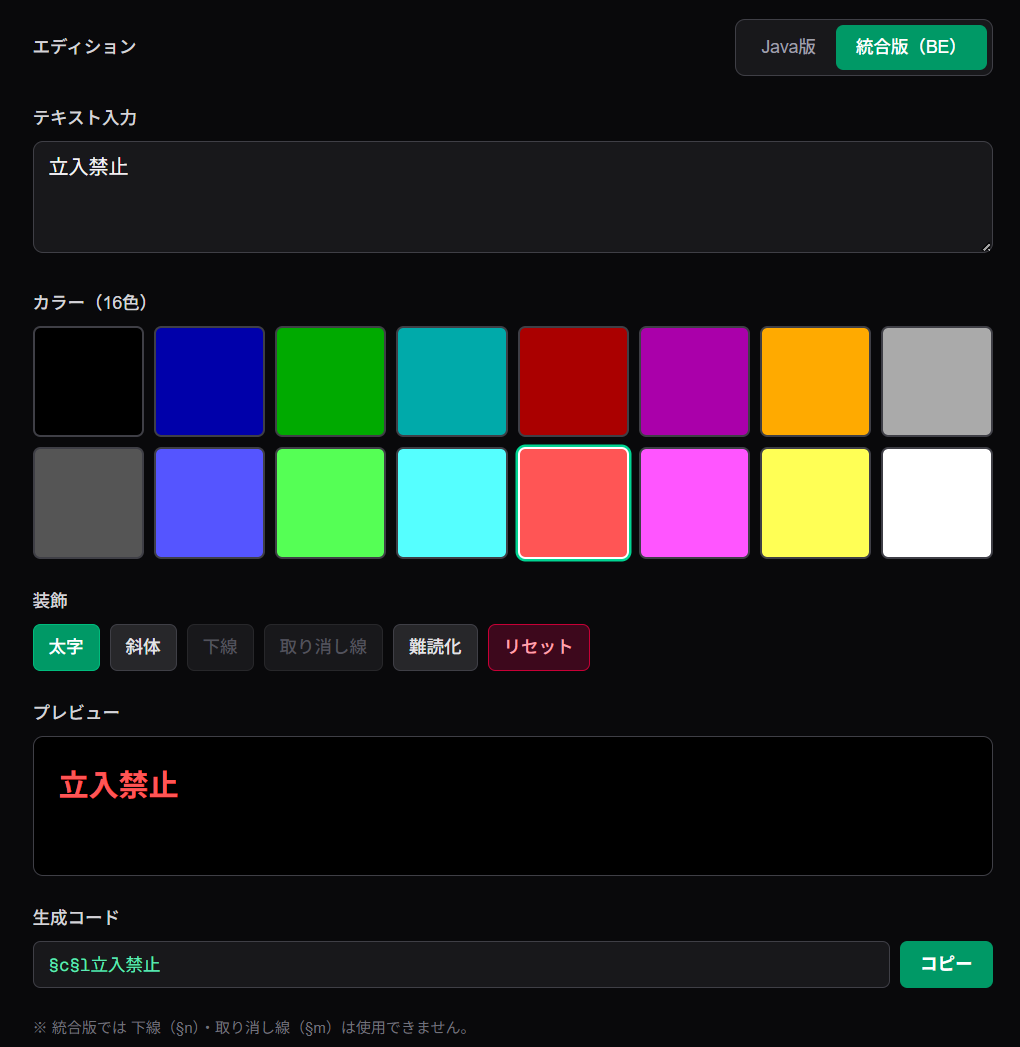
§記号の入力が面倒な方へ:Minecraft カラーコードジェネレーターで§コードを生成してコピーし、看板の入力欄に貼り付けると入力ミスがなく確実です。
Java版の手順
Java版では看板への§コードの直接入力はできません(公式仕様)。Java版で色付きテキストを看板に表示するには、以下の方法を使います。
① /data コマンドを使う方法(Java版 1.13以降)
/data merge block X Y Z {front_text:{messages:['{"text":"立入禁止","color":"red","bold":true}','{"text":""}','{"text":""}','{"text":""}']}}X Y Z には看板の座標を入れてください。
② tellraw / setblock コマンドを使う方法:コマンドブロックを使ってスクリプト的に実行する方法もあります。
Java版ユーザーへ:§コードによるシンプルな色付き看板は統合版の方が手軽です。Java版でもMinecraft カラーコードジェネレーターのRGBグラデーション機能(Java版1.16以降対応)や、チャット・本へのコード活用は可能です。
第3章:実用的な看板デザイン例
実際のマイクラ世界での活用シーンを紹介します。
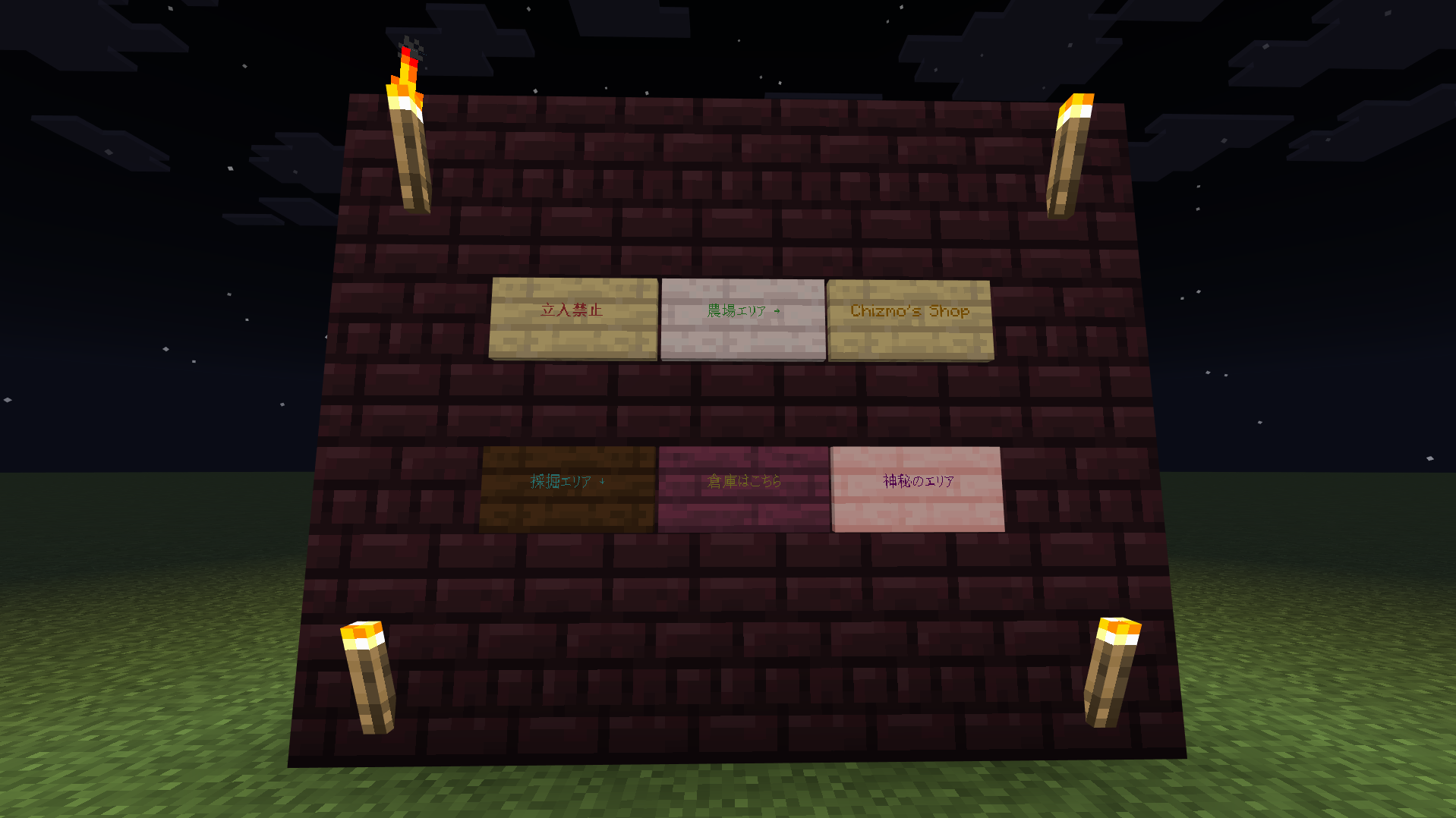
① 農場の作物案内(§a 緑)
農場エリアの入り口や畝の前に置くと、どこに何があるか一目でわかります。
§a§l農場エリア
§2にんじん畑
§2小麦畑
§6かぼちゃ畑
明るい緑(§a)は農場・自然系のラベルに最適です。金色(§6)はかぼちゃや小麦の色に合って視覚的にもわかりやすくなります。
② 拠点の方向案内(矢印+色分け)
広い拠点では色分けした方向看板が大活躍します。
§b→ 採掘エリア
§a→ 農場
§6→ 倉庫
§c→ 危険ゾーン
色で目的地の種類を直感的に区別できます。水色(§b)は採掘・洞窟系、緑(§a)は農業・自然系、赤(§c)は危険・禁止エリアに使うと覚えやすいです。
③ 警告・立入禁止(§c 赤+§l 太字)
危険なエリアには視認性の高い警告表示を。
§c§l⚠ 立入禁止 ⚠
§c落下の危険あり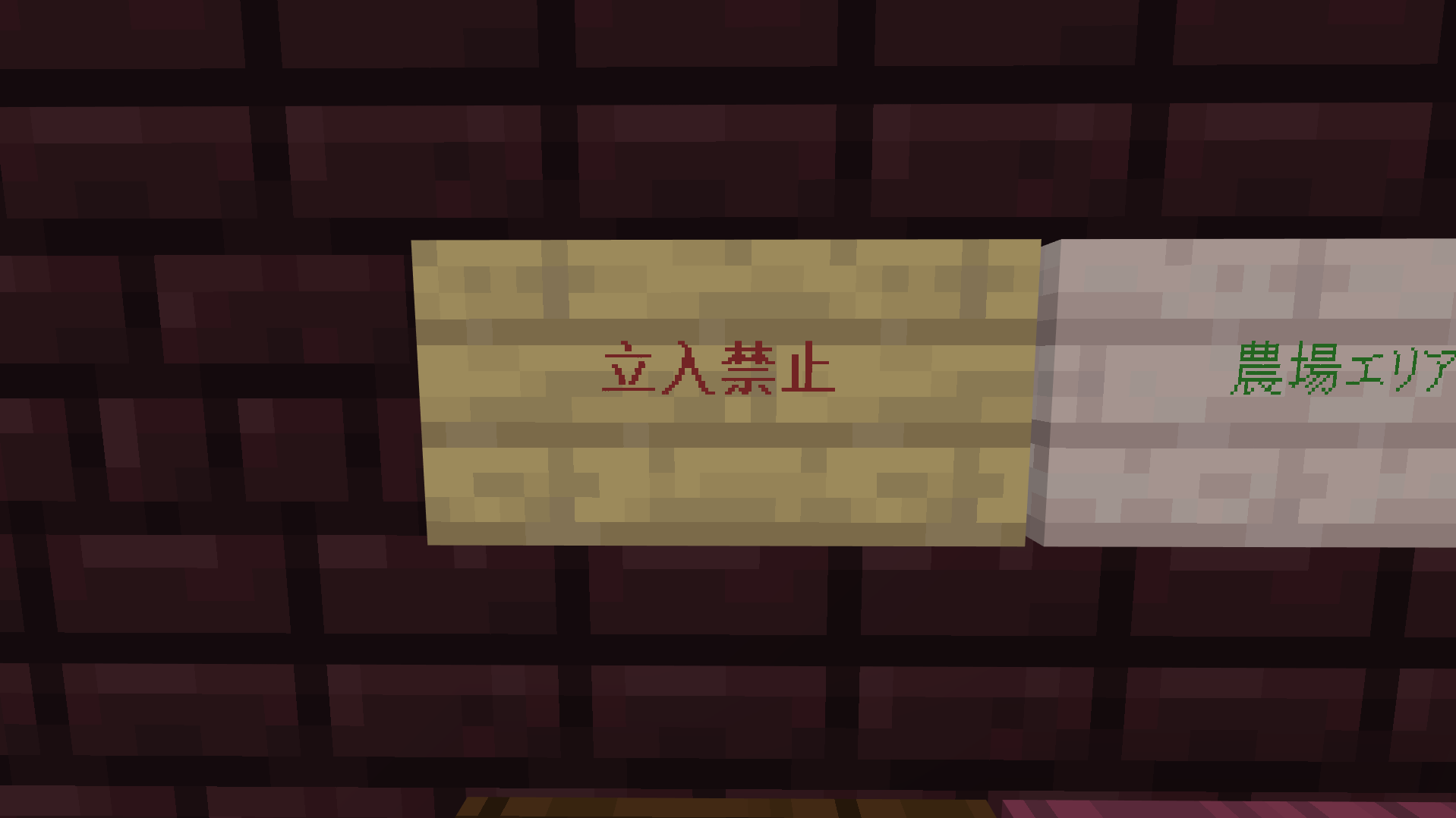
赤(§c)+太字(§l)の組み合わせは視認性が最も高く、危険エリアの表示にぴったりです。
④ ショップ・取引所の看板(§6 金色)
マルチプレイのショップや取引所には、金色(§6)が高級感を演出します。
§6§lChizmo's Shop
§e剣・防具専門店
§f在庫あり
店名を金色・太字にして、商品説明を黄色(§e)、補足情報を白(§f)にするとメリハリが出ます。
第4章:§記号の入力方法まとめ
§コードを使う前に、まず§記号自体を入力する方法を確認しましょう。デバイスによって手順が異なります。
| デバイス | 入力方法 |
|---|---|
| PC(Windows) | 「セクション」で変換 / Alt+21(テンキー)/ コピペ |
| PC(Mac) | 「セクション」で変換 / コピペ |
| スマホ(iOS) | キーボード左下の地球アイコン長押し → 記号キーボード → § |
| スマホ(Android) | 記号モードに切り替え → § を選択(なければコピペ) |
| Nintendo Switch | キーボード切替 → 記号キーボード → § |
| PS4 / PS5 | オンスクリーンキーボード → 記号モード → § |
毎回の入力が面倒な方へ:Minecraft カラーコードジェネレーターなら、§記号の入力は不要です。色と装飾をクリックで選ぶだけで§コードが自動生成され、コピーボタン1つでクリップボードに入ります。
まとめ
マイクラの看板に色・装飾をつける§コードについて解説しました。
- §コードは「§+1文字」で色や装飾を指定する
- 16色はJava版・統合版共通。下線・取り消し線はJava版のみ
- 色コードと装飾コードは組み合わせて使える。§rでリセット
- §記号の入力方法はデバイスによって異なる
毎回コードを手入力するのが面倒な方は、Minecraft カラーコードジェネレーターを使うと色・装飾をクリックするだけでコードが完成します。看板づくりがぐっと楽になるので、ぜひ活用してみてください。
この記事の§コードはすべて実際のマインクラフト(統合版)で動作確認済みです。(2026年6月確認)
よくある質問(FAQ)
Q. 統合版とJava版で§コードは違いますか?
16色のカラーコード(§0〜§f)は共通ですが、装飾コードに差があります。下線(§n)と取り消し線(§m)はJava版のみ対応で、統合版では使えません。またRGBグラデーションはJava版1.16以降の専用機能です。
Q. §記号はスマホでどうやって入力しますか?
iOSはキーボード左下の地球アイコンを長押しして記号キーボードから選択できます。Androidはキーボードを記号モードに切り替えて選択します。見つからない場合はこのページからコピーして貼り付けるのが確実です。
Q. 看板に色と太字を同時に使えますか?
はい、使えます。色コードの後に装飾コードを続けて書きます。例えば「§c§l赤い太字」のように記述します。ただし§rを入れるとその時点でリセットされるため、リセット後は再度コードを指定する必要があります。
Q. §コードを毎回手入力するのが面倒です。いい方法はありますか?
Minecraft カラーコードジェネレーター(https://minecraft.chizmotools.com/)を使えば、色と装飾を選ぶだけで§コードが自動生成されます。コピーボタンで一発コピーできるので、そのまま看板に貼り付けられます。
Q. グラデーション文字は統合版でも使えますか?
いいえ、使えません。RGBグラデーション(§x形式)はJava版1.16以降の専用機能です。統合版でグラデーション風に見せたい場合は、§aや§2など複数の緑系カラーコードを1文字ずつ切り替えて疑似グラデーションを作る方法があります。
Q. 看板で改行すると装飾が次の行にも続いてしまいます。リセット方法はありますか?
行頭に§rを入れることでリセットできます。例えば1行目に§l太字と入れると2行目以降も太字が続きますが、2行目の先頭に§rを入れてから§oと書けば斜体に切り替わります。逆に同じ装飾を複数行続けたい場合は§rを入れなければそのまま引き継がれます。
Q. §k(難読化)で日本語を入力するとドットになります。バグですか?
バグではなく仕様です。統合版の§kは英数字のみ難読化されます。日本語(漢字・ひらがな・カタカナ)はフォントの仕様上ドット(.)として表示されます。また統合版では§kは看板でのみ有効で、チャットやコマンドでは使用できません。英数字を使う場合は「§kABCDEFG」のように入力してください。